Bạn mới tạo website WordPress và đang loay hoay không biết cách đăng bài lên website wordpress? Đây là câu hỏi mà hầu hết người mới bắt đầu đều gặp phải. Dù WordPress được đánh giá là nền tảng dễ sử dụng, nhưng nếu chưa từng làm quen, việc đăng bài viết đầu tiên có thể khá bối rối.
Trong bài viết này, Web24h sẽ hướng dẫn chi tiết từng bước để bạn có thể tự tin đăng bài, chỉnh sửa nội dung và tối ưu cho SEO một cách chuyên nghiệp.
Tại sao cần biết cách đăng bài đúng cách?
Nhiều người nghĩ rằng chỉ cần copy nội dung vào, bấm Publish là xong. Nhưng thực tế, cách bạn đăng bài ảnh hưởng trực tiếp đến:
Thứ hạng trên Google:
Bài viết được tối ưu SEO ngay từ khi đăng sẽ dễ lên top hơn. Nếu bạn bỏ qua các yếu tố như meta description, alt text ảnh, internal link… thì dù nội dung có hay đến đâu cũng khó cạnh tranh.
Trải nghiệm người đọc:
Bài viết có cấu trúc rõ ràng, ảnh đẹp, link liên kết hợp lý sẽ giữ chân người đọc lâu hơn. Ngược lại, bài viết lộn xộn, thiếu hình ảnh, khó đọc sẽ khiến người ta thoát ra ngay.
Tốc độ làm việc:
Khi đã nắm vững quy trình, bạn có thể đăng một bài viết chỉ trong 10-15 phút thay vì mất cả tiếng đồng hồ loay hoay.
Vì vậy, đầu tư thời gian học đúng cách ngay từ đầu sẽ giúp bạn tiết kiệm rất nhiều công sức sau này.
Chuẩn bị trước khi đăng bài
Trước khi vào WordPress dashboard và bắt đầu đăng bài, bạn nên chuẩn bị sẵn một số thứ:
Nội dung bài viết:
Đừng vào WordPress rồi ngồi nghĩ xem viết gì. Hãy chuẩn bị nội dung trước trong Google Docs hoặc Word. Như vậy bạn có thể tập trung viết mà không bị phân tâm bởi các chức năng của WordPress.
Hình ảnh minh họa:
Mỗi bài nên có ít nhất 3-5 ảnh. Chuẩn bị trước và nén ảnh để dung lượng nhẹ (dưới 200KB/ảnh). Website load chậm thường là do ảnh quá nặng.
Từ khóa chính:
Xác định từ khóa chính mà bạn muốn bài viết rank. Ví dụ bài này là “cách đăng bài lên website wordpress”. Từ khóa này sẽ xuất hiện trong title, URL, heading, và nội dung.
Outline bài viết:
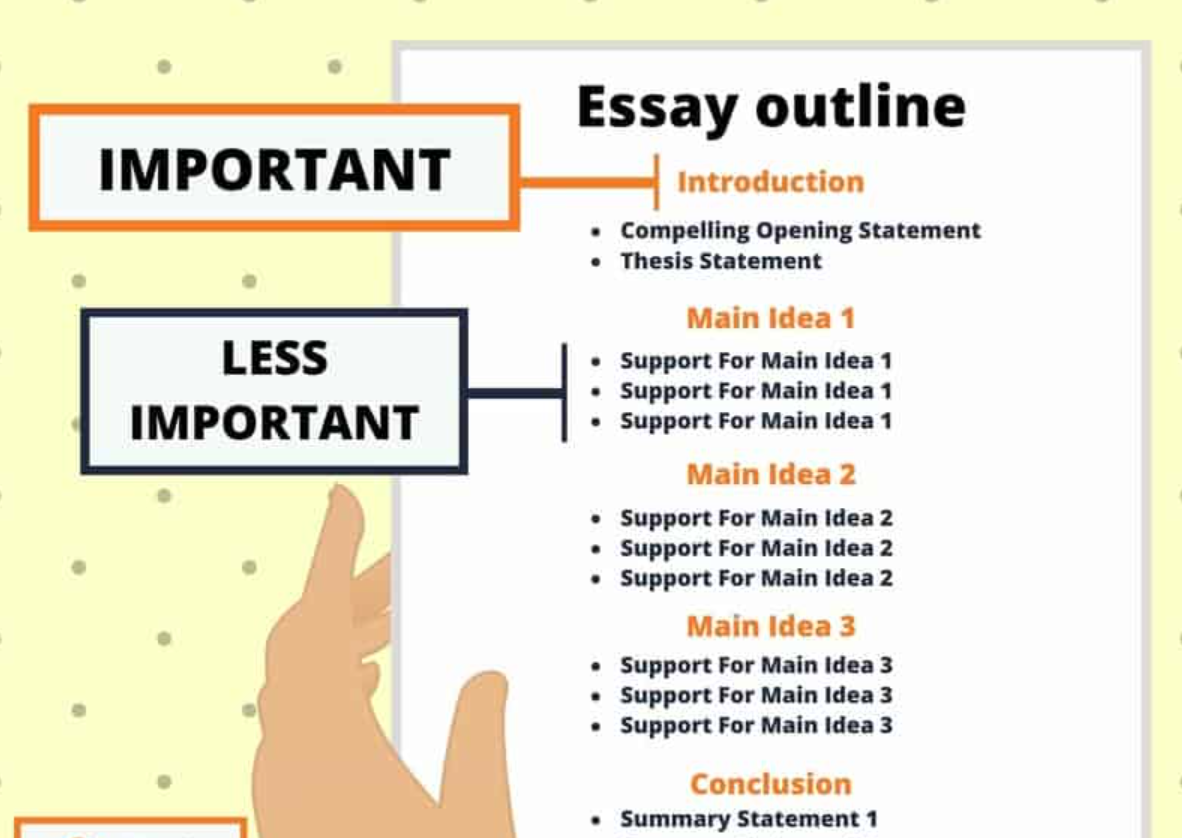
Lập dàn ý gồm các heading chính (H2, H3). Điều này giúp bài viết có cấu trúc logic, dễ đọc hơn.
Khi đã có đủ những thứ trên, việc đăng bài lên WordPress sẽ nhanh và hiệu quả hơn rất nhiều.
Bước 1: Đăng nhập vào WordPress
Để đăng bài, trước tiên bạn cần đăng nhập vào khu vực quản trị (admin dashboard) của WordPress.
Cách đăng nhập:
Mở trình duyệt và gõ địa chỉ: tenmiencuaban.com/wp-admin
Ví dụ: nếu website của bạn là web24h.vn thì gõ web24h.vn/wp-admin. Lưu ý nhớ bảo mật có thể đổi link login nhé.
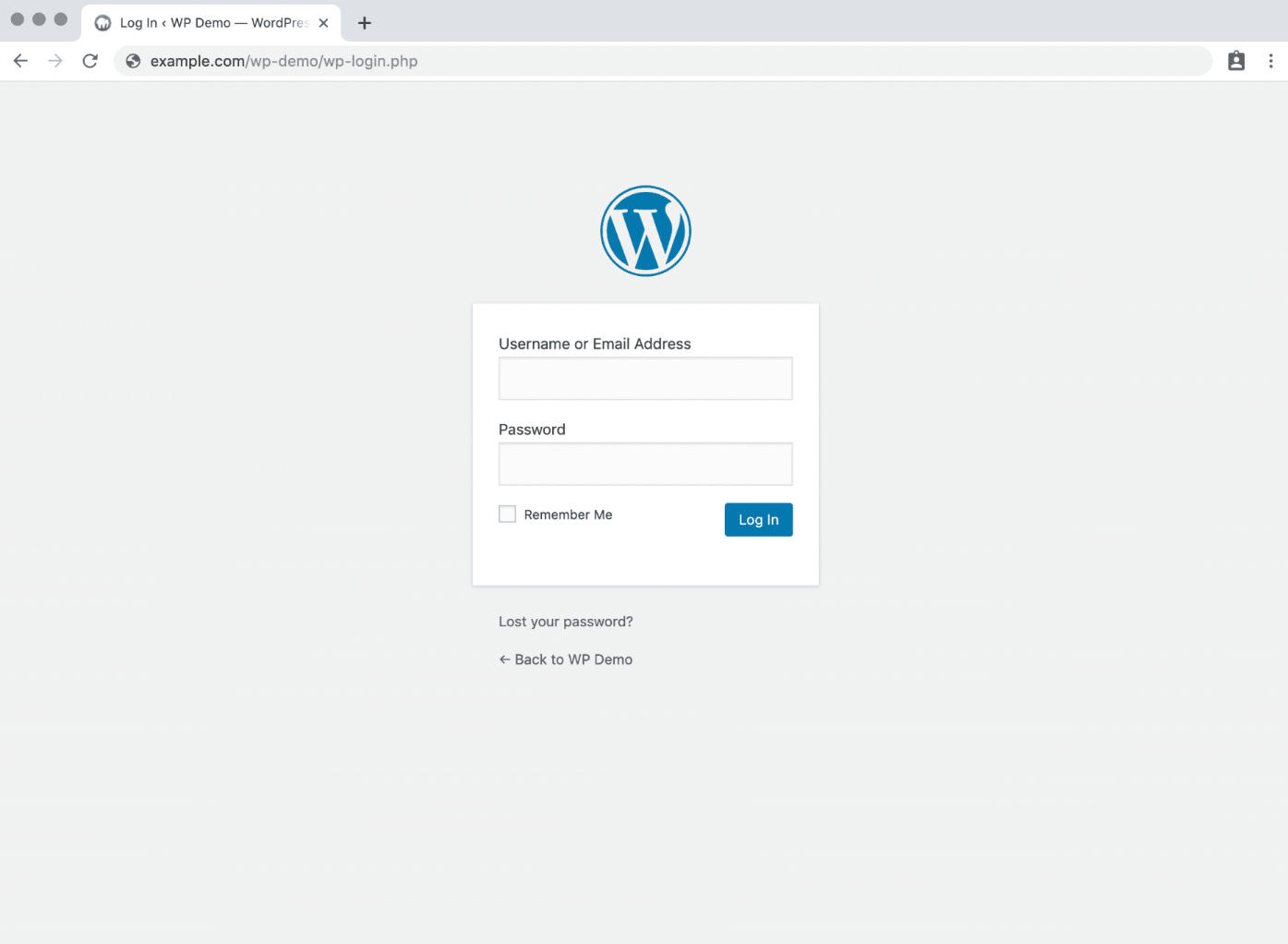
Màn hình đăng nhập sẽ hiện ra với 2 ô: Username và Password. Nhập thông tin tài khoản admin mà bạn đã tạo khi cài WordPress.
Lưu ý về quyền user:
Không phải tài khoản nào cũng đăng được bài. WordPress có 5 loại user với quyền hạn khác nhau:
- Administrator: Quyền cao nhất, làm được tất cả
- Editor: Quản lý tất cả bài viết, kể cả của người khác
- Author: Chỉ đăng và quản lý bài của mình
- Contributor: Viết bài nhưng không tự publish được
- Subscriber: Chỉ xem, không viết bài
Nếu bạn là Author trở lên thì mới có thể đăng bài. Nếu là Contributor, bạn chỉ viết được và gửi cho Admin duyệt.
Sau khi đăng nhập, bạn sẽ thấy dashboard của WordPress với menu bên trái. Đây là nơi điều khiển mọi thứ trên website.
Bước 2: Tạo bài viết mới
Từ dashboard, bạn thực hiện như sau:
Cách tạo bài mới:
Nhìn vào menu bên trái, tìm mục Posts (Bài viết). Hover chuột vào đó, chọn Add New (Thêm mới).
Hoặc bạn có thể click vào Posts để xem danh sách bài viết, rồi bấm nút Add New ở phía trên.
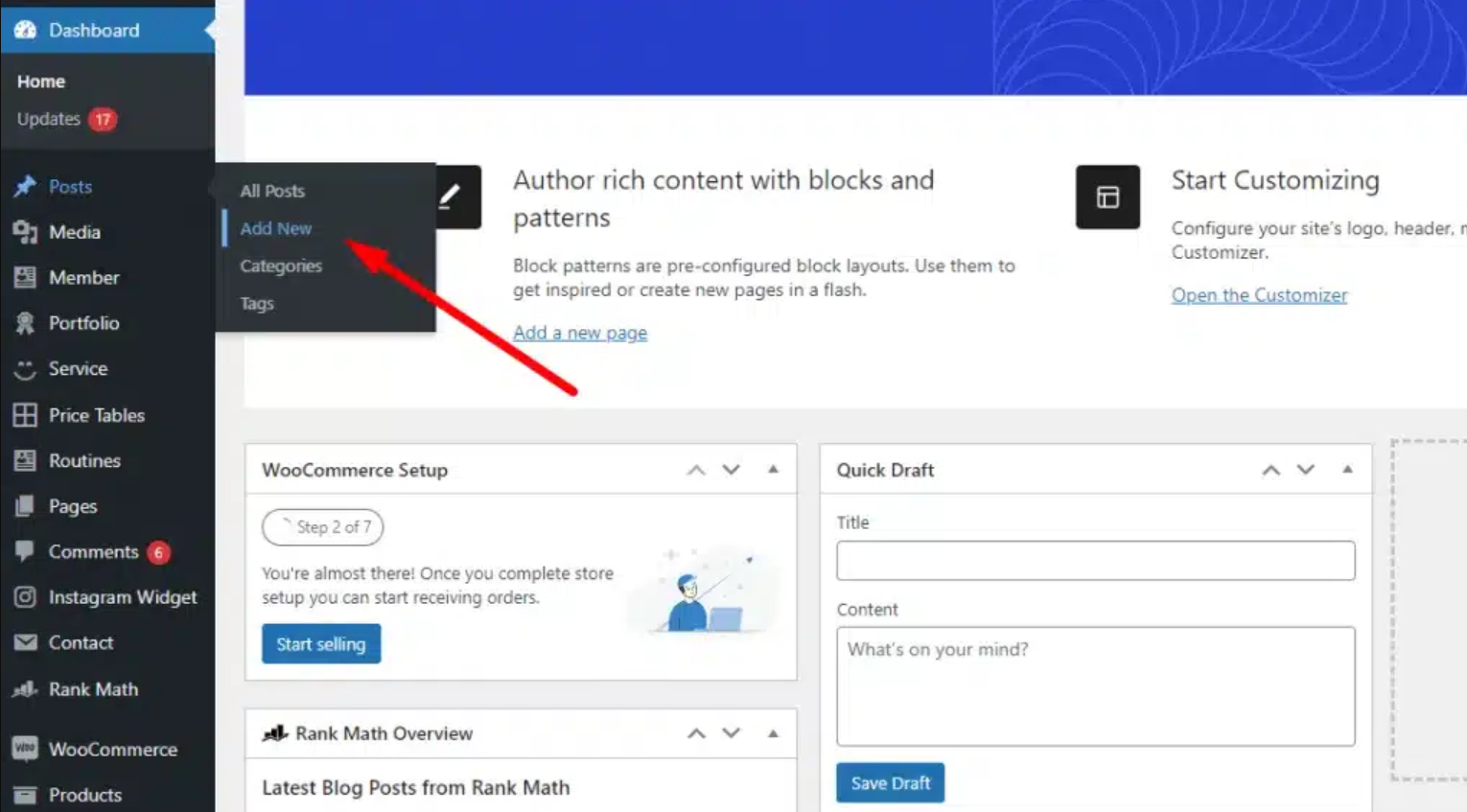
Màn hình soạn thảo sẽ xuất hiện. Đây là nơi bạn viết và chỉnh sửa bài.
Hai loại editor:
WordPress có 2 trình soạn thảo:
Classic Editor (Trình soạn thảo cũ):
Giống như Microsoft Word, có thanh công cụ với các nút Bold, Italic, thêm link, chèn ảnh… Đơn giản nhưng hạn chế về mặt thiết kế.
Gutenberg / Block Editor (Trình soạn thảo mới):
Sử dụng khối (blocks). Mỗi đoạn văn, mỗi ảnh, mỗi heading đều là một block riêng. Linh hoạt hơn, dễ tùy chỉnh layout.
Web24h khuyên bạn nên dùng Gutenberg vì đây là chuẩn mới của WordPress. Ban đầu hơi lạ nhưng quen rồi rất tiện.
Nếu bạn thấy Classic Editor:
Có thể website đã cài plugin Classic Editor. Bạn có thể disable plugin đó để chuyển sang Gutenberg, hoặc cứ dùng Classic nếu thấy quen.
Bước 3: Viết tiêu đề và nội dung
Bây giờ bắt đầu viết bài.
Nhập tiêu đề:
Ô đầu tiên bạn thấy là Add title (Thêm tiêu đề). Click vào đó và gõ tiêu đề bài viết.
Tiêu đề nên:
- Chứa từ khóa chính
- Dài 50-60 ký tự
- Hấp dẫn, có số hoặc từ cảm xúc
Ví dụ: “Cách đăng bài lên website WordPress: 5 bước đơn giản cho người mới”
Viết nội dung:
Click vào khu vực bên dưới tiêu đề để bắt đầu viết. Nếu dùng Gutenberg, mỗi lần bấm Enter sẽ tạo ra một block mới.
Các loại block thường dùng:
- Paragraph: Đoạn văn bản thông thường
- Heading: Tiêu đề phụ (H2, H3, H4…)
- Image: Chèn ảnh
- List: Danh sách có số hoặc gạch đầu dòng
- Quote: Trích dẫn
- Code: Khối code
Để thêm block mới, bấm dấu + ở góc trên bên trái hoặc gõ / rồi chọn loại block.
Cấu trúc bài viết chuẩn:
Một bài viết tốt nên có cấu trúc:
- Mở đầu (Introduction): 1-2 đoạn giới thiệu nội dung, nêu vấn đề
- Nội dung chính (Body): Chia thành các phần nhỏ với H2, H3
- Kết luận (Conclusion): Tóm tắt lại, kêu gọi hành động
Giữa các đoạn nên có ảnh minh họa để bài không bị khô khan.
Bước 4: Chèn hình ảnh
Bài viết không có ảnh sẽ rất nhàm chán. Vậy làm sao để thêm ảnh?
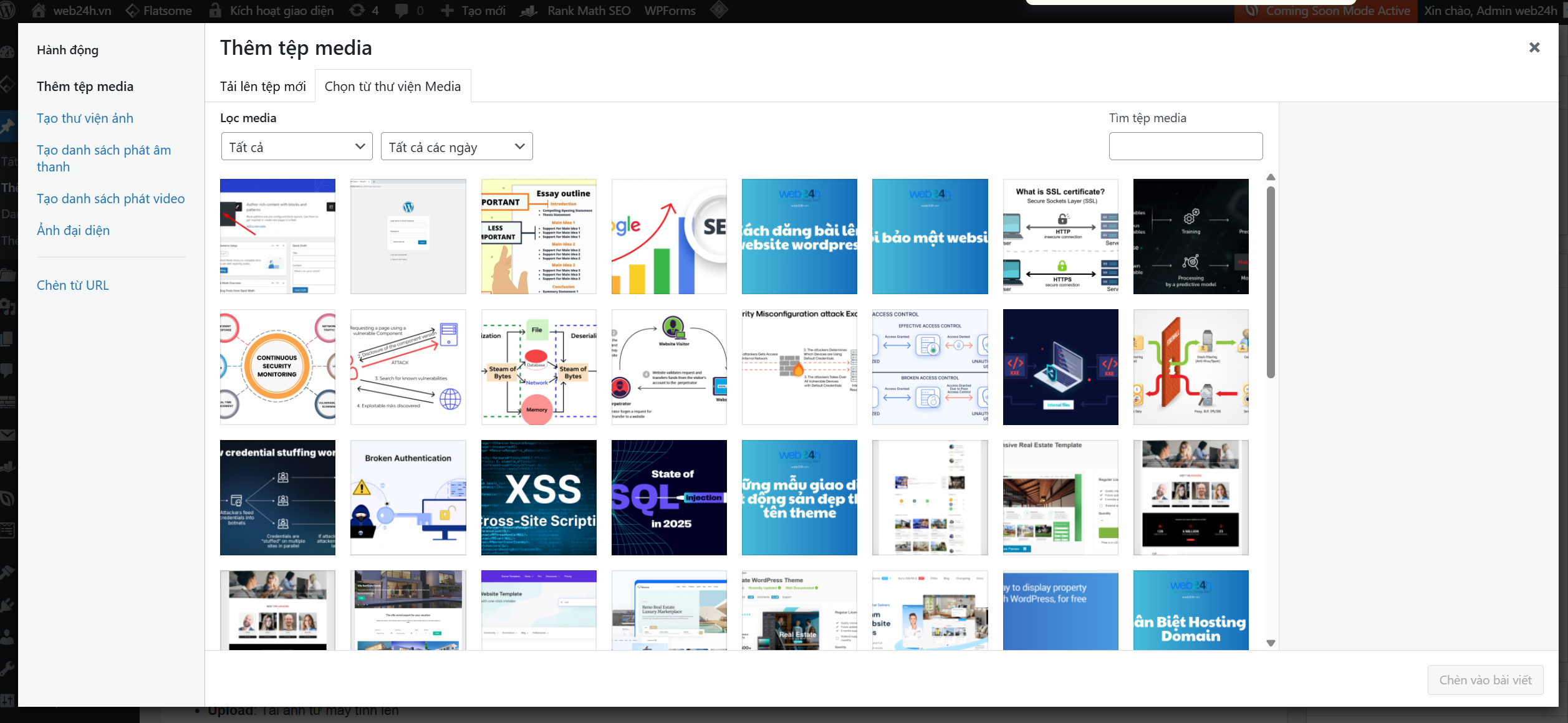
Cách chèn ảnh trong Gutenberg:
Click vào vị trí muốn chèn ảnh, bấm dấu +, chọn Image.
Bạn có 3 lựa chọn:
- Upload: Tải ảnh từ máy tính lên
- Media Library: Chọn ảnh đã upload trước đó
- Insert from URL: Dùng link ảnh từ nguồn khác
Web24h khuyên dùng Upload hoặc Media Library để ảnh được lưu trên server của bạn, không phụ thuộc nguồn bên ngoài.
Tối ưu ảnh cho SEO:
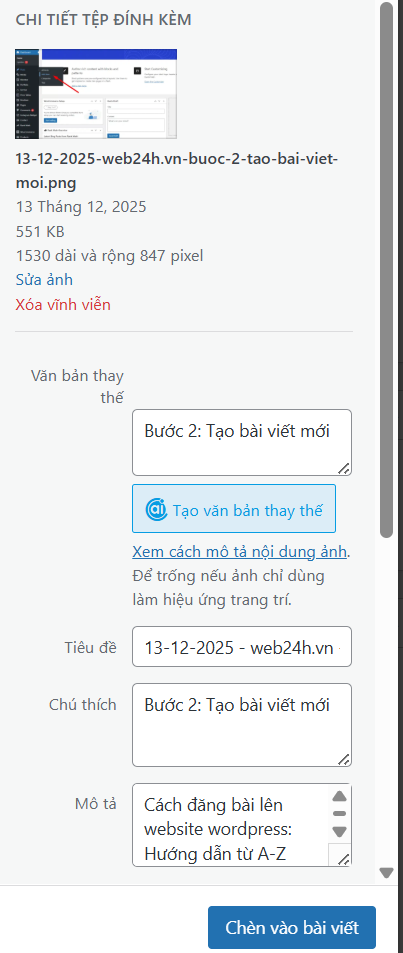
Sau khi chèn ảnh, click vào ảnh đó. Bên phải sẽ có các tùy chọn:
- Alt text: Mô tả ảnh cho SEO (VD: “cách đăng bài wordpress”)
- Caption: Chú thích hiển thị dưới ảnh
- Link to: Ảnh có link đến đâu không (thường để None)
Alt text rất quan trọng! Google không “nhìn” được ảnh, chỉ đọc được alt text. Nếu bỏ trống, bạn đang bỏ lỡ cơ hội SEO.
Kích thước ảnh:
WordPress tự động tạo nhiều size ảnh: thumbnail, medium, large, full. Bạn nên chọn size phù hợp với vị trí:
- Full size: Ảnh bìa, ảnh lớn minh họa chính
- Large: Ảnh trong bài
- Medium: Ảnh nhỏ, gallery
Đừng dùng full size cho mọi ảnh vì sẽ làm chậm website.
Bước 5: Thêm link vào bài viết
Link giúp bài viết có giá trị hơn và tăng SEO.
Có 2 loại link:
Internal link (Link nội bộ):
Link đến các bài viết khác trên website của bạn. Ví dụ: trong bài này tôi link đến “Cách tối ưu WordPress”. Điều này giúp Google hiểu cấu trúc website và tăng thời gian người đọc ở lại site.
External link (Link ra ngoài):
Link đến website khác. Ví dụ: link đến nguồn tham khảo, công cụ, hoặc bài viết liên quan. Đừng sợ link ra ngoài – Google thích điều này vì nó cho thấy bạn cung cấp nguồn đáng tin.
Cách chèn link:
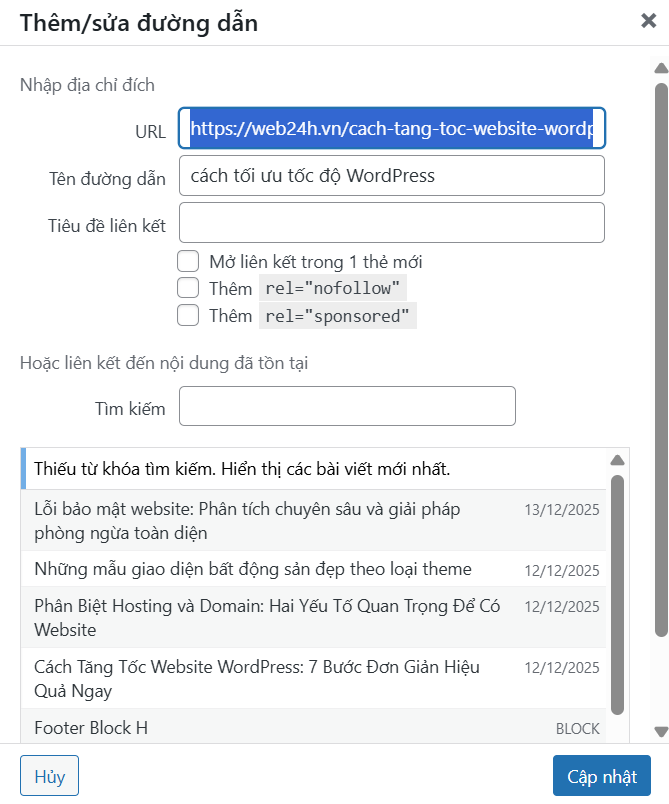
Bôi đen đoạn text muốn biến thành link, bấm icon hình cái xích (hoặc Ctrl+K).
Một ô nhập sẽ hiện ra. Paste link vào đó, bấm Enter.
Nếu muốn link mở tab mới, bấm vào mũi tên nhỏ bên cạnh, tick vào Open in new tab.
Lưu ý khi đặt link:
- Không link quá nhiều (3-5 link/1000 từ là đủ)
- Text anchor (chữ được link) nên liên quan đến trang đích
- Ví dụ SAI: Click tại đây → Không ai biết “tại đây” là gì
- Ví dụ ĐÚNG: Xem thêm cách tối ưu tốc độ WordPress
Bước 5: Thêm link vào bài viết
Bước 6: Phân loại bài viết
WordPress có 2 cách phân loại: Category và Tag.
Category (Chuyên mục):
Đây là cách phân loại chính. Ví dụ blog về công nghệ có thể có các category:
- WordPress
- SEO
- Hosting
- Plugin
Mỗi bài viết nên thuộc 1-2 category. Đừng chọn quá nhiều vì sẽ gây rối.
Tag (Thẻ):
Là từ khóa mô tả chi tiết hơn. Ví dụ bài này có thể có tag: đăng bài wordpress, gutenberg, classic editor, SEO onpage.
Tag không bắt buộc nhưng giúp người đọc tìm bài liên quan dễ hơn.
Cách chọn Category và Tag:
Nhìn sang bên phải màn hình soạn thảo, tìm mục Categories và Tags.
Với Category: tick vào các chuyên mục phù hợp. Nếu chưa có, click Add New Category để tạo mới.
Với Tag: gõ từ khóa, bấm Enter. Có thể thêm nhiều tag cách nhau bằng dấu phẩy.
Bước 7: Cài đặt Featured Image (Ảnh đại diện)
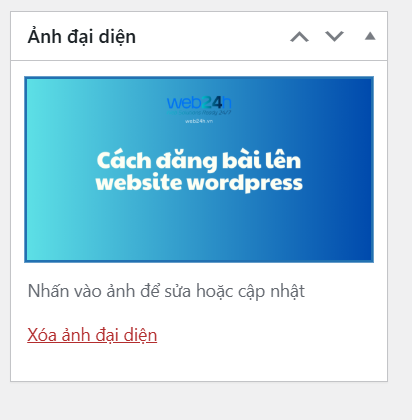
Featured Image là ảnh đại diện cho bài viết, hiển thị ở trang chủ, danh sách bài viết, và khi chia sẻ lên mạng xã hội.
Cách thêm:
Nhìn sang bên phải, tìm mục Featured Image, click Set featured image.
Chọn ảnh từ Media Library hoặc upload ảnh mới, bấm Set featured image.
Lựa chọn ảnh:
- Kích thước nên tỷ lệ 16:9 hoặc 4:3
- Độ phân giải tối thiểu 1200×630 px
- Liên quan đến nội dung bài viết
- Có text overlay càng tốt (thiết kế ảnh có chữ)
Đừng để ảnh featured image quá nặng. Nén xuống dưới 200KB bằng công cụ như TinyPNG.
Bước 8: Tối ưu SEO cho bài viết
Nếu bạn muốn bài viết lên Google, không thể bỏ qua bước này.
Cài plugin SEO:
WordPress không có tính năng SEO sẵn. Bạn cần cài plugin. 2 plugin phổ biến nhất:
- Yoast SEO: Dễ dùng, nhiều người dùng
- Rank Math: Nhiều tính năng hơn, free
Web24h dùng Rank Math vì nó mạnh mẽ hơn và hoàn toàn miễn phí.
Sau khi cài plugin SEO:
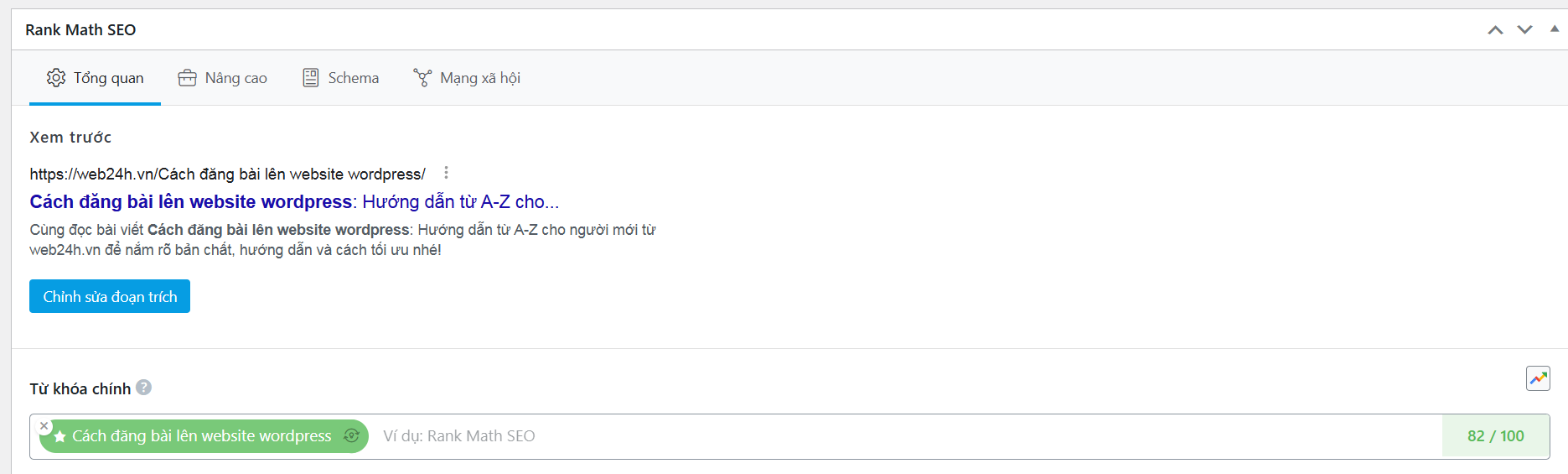
Kéo xuống dưới màn hình soạn thảo, bạn sẽ thấy khung của plugin SEO với các mục:
Focus Keyword (Từ khóa chính):
Nhập từ khóa mà bạn muốn bài này rank. Ví dụ: “cách đăng bài lên website wordpress”.
Plugin sẽ phân tích xem từ khóa này có xuất hiện đủ trong bài không.
SEO Title:
Tiêu đề hiển thị trên Google. Nên khác một chút so với tiêu đề bài viết, dài 50-60 ký tự, có từ khóa ở đầu.
Meta Description:
Mô tả ngắn 150-160 ký tự, hiển thị dưới title trên Google. Đây là “quảng cáo” cho bài viết, cần viết hấp dẫn để người ta click vào.
URL (Permalink):
Đường link của bài viết. WordPress tự tạo từ tiêu đề nhưng thường dài. Hãy edit ngắn lại, chỉ giữ từ khóa chính.
Ví dụ:
- Auto: /cach-dang-bai-len-website-wordpress-huong-dan-chi-tiet-cho-nguoi-moi
- Nên sửa: /cach-dang-bai-wordpress
Internal linking:
Plugin SEO thường gợi ý các bài cũ liên quan để bạn thêm link. Đừng bỏ qua phần này!
Bước 9: Preview và kiểm tra
Trước khi publish, luôn luôn preview bài viết.
Cách preview:
Bấm nút Preview ở góc trên bên phải, chọn Preview in new tab.
Website sẽ mở trong tab mới, hiển thị bài viết như người đọc sẽ thấy.
Checklist kiểm tra:
- Tiêu đề có hiển thị đúng không?
- Ảnh có load được không? Có bị lỗi không?
- Định dạng đoạn văn, heading có ổn không?
- Link có hoạt động không? Click thử từng link
- Responsive: Thu nhỏ cửa sổ xem trên mobile có OK không?
Nếu thấy lỗi, quay lại editor và sửa. Preview lại cho đến khi mọi thứ hoàn hảo.
Bước 10: Publish hoặc Schedule
Đến bước cuối cùng!
Publish ngay:
Nếu muốn đăng bài ngay lập tức, bấm nút Publish màu xanh ở góc trên phải.
WordPress sẽ hỏi xác nhận lần nữa. Bấm Publish lần nữa là xong.
Bài viết của bạn đã live! Bạn có thể xem bằng cách bấm View Post.
Schedule (Hẹn giờ đăng):
Nếu muốn đăng vào thời gian sau, click vào mục Publish bên phải.
Thay vì chọn “Immediately”, click vào ngày giờ và chọn thời điểm muốn đăng.
Bấm Schedule thay vì Publish.
Bài viết sẽ tự động đăng vào đúng thời gian đã hẹn. Rất hữu ích khi bạn muốn đăng bài đều đặn mỗi ngày nhưng không phải online 24/7.
Sau khi đăng bài: Theo dõi và cải thiện
Công việc chưa kết thúc sau khi bấm Publish.
Chia sẻ bài viết:
Đăng link lên Facebook, group, email list… để có lượt đọc đầu tiên. Tương tác ban đầu giúp Google đánh giá bài tốt hơn.
Theo dõi analytics:
Sau 1-2 tuần, check Google Analytics xem:
- Có bao nhiêu người đọc?
- Họ ở lại bao lâu?
- Tỷ lệ thoát (bounce rate) cao không?
Nếu bounce rate >70% nghĩa là có vấn đề – có thể nội dung không như kỳ vọng, hoặc load chậm.
Cập nhật nội dung:
SEO không phải “đăng rồi bỏ”. Google thích nội dung được cập nhật thường xuyên.
Sau 6 tháng, quay lại bài viết cũ:
- Thêm thông tin mới
- Sửa lỗi (nếu có)
- Cập nhật số liệu
- Thêm hình ảnh mới
Sau đó bấm Update để Google biết bài được refresh.
Lỗi thường gặp khi đăng bài
Không tìm thấy nút Publish:
Có thể bạn là Contributor, chỉ có quyền gửi bài chờ duyệt chứ không tự publish được. Liên hệ Admin để nâng quyền.
Ảnh không upload được:
Kiểm tra:
- Dung lượng file có quá lớn không? (Limit thường 2-10MB)
- Định dạng có đúng không? (Chỉ chấp nhận jpg, png, gif, webp)
- Hosting có đủ dung lượng không?
Bài viết bị lỗi font, định dạng khi paste từ Word:
Đừng paste trực tiếp từ Word vào WordPress. Copy vào Notepad trước để xóa hết định dạng, rồi mới paste vào WordPress.
Hoặc dùng nút Paste as text (Ctrl+Shift+V) thay vì Ctrl+V thông thường.
URL bị lỗi tiếng Việt:
Nếu permalink có dấu, nó sẽ thành ký tự lạ. Ví dụ: /bài-viết → /b%C3%A0i-vi%E1%BA%BFt
Cách fix: Edit permalink thành không dấu. Ví dụ: /bai-viet
Bài viết không hiện trên trang chủ:
Check xem:
- Bài có được set là Published chưa? (không phải Draft hay Pending)
- Theme có cài đặt hiển thị bài viết không?
- Có conflict plugin nào không?
Mẹo tăng tốc độ đăng bài
Dùng template:
Tạo sẵn template với cấu trúc heading, format chữ… Mỗi lần viết bài mới chỉ cần duplicate và thay nội dung.
Keyboard shortcuts:
Học một số phím tắt:
- Ctrl+B: In đậm
- Ctrl+I: In nghiêng
- Ctrl+K: Chèn link
- Ctrl+Z: Undo
Bulk upload ảnh:
Thay vì upload từng ảnh khi viết bài, upload hết vào Media Library trước. Lúc cần chỉ việc chọn.
Dùng AI hỗ trợ:
ChatGPT có thể giúp:
- Viết outline
- Gợi ý tiêu đề hấp dẫn
- Tạo meta description
- Check lỗi chính tả
Nhưng nhớ review và edit lại, đừng copy nguyên văn. Và đồng thời giúp tăng tốc website nữa.
Câu hỏi thường gặp
Tôi có thể đăng bài bằng điện thoại không?
Có. WordPress có app cho iOS và Android. Tuy nhiên giao diện mobile hạn chế hơn, Web24h khuyên dùng laptop/PC cho các bài quan trọng.
Có cần biết code để đăng bài không?
Hoàn toàn không. WordPress được thiết kế cho người không biết code. Tuy nhiên biết chút HTML cơ bản sẽ giúp bạn xử lý các tình huống đặc biệt.
Tôi viết sai chính tả, publish rồi mới phát hiện. Sửa có ảnh hưởng SEO không?
Không sao cả. Bạn có thể edit và Update bất cứ lúc nào. Sửa lỗi chính tả thậm chí còn tốt cho SEO vì Google đánh giá nội dung chất lượng cao.
Bao lâu thì bài viết lên Google?
Thông thường 1-7 ngày Google sẽ index. Bạn có thể submit URL thủ công qua Google Search Console để nhanh hơn.
Tôi nên đăng bài vào thời gian nào?
Tùy đối tượng đọc. Nếu target người đi làm, đăng sáng sớm hoặc giờ nghỉ trưa. Nếu B2B, đăng giữa tuần (Tue-Thu) hiệu quả hơn cuối tuần.
Nên đăng bao nhiêu bài mỗi tuần?
Chất lượng > số lượng. Đăng 1 bài/tuần chất lượng tốt hơn 7 bài/tuần nhưng asal. Tuy nhiên, nếu làm được 3-5 bài chất lượng/tuần thì càng tốt.
Kết luận
Cách đăng bài lên website wordpress không khó như bạn nghĩ. Với 10 bước chi tiết ở trên, bạn hoàn toàn có thể tự tin đăng bài viết đầu tiên của mình.
Điều quan trọng nhất là:
- Chuẩn bị kỹ nội dung trước khi vào WordPress
- Tối ưu SEO ngay từ đầu
- Preview kỹ trước khi publish
- Theo dõi và cải thiện liên tục
Web24h khuyên bạn nên thực hành thường xuyên. Càng đăng nhiều bài, bạn càng thành thạo và nhanh hơn. Đừng ngại thử nghiệm các tính năng mới của WordPress.
Và quan trọng, đừng quên: Nội dung chất lượng mới là yếu tố quyết định thành công. Kỹ thuật đăng bài chỉ là công cụ giúp nội dung đó đến với đúng người cần nó.
Chúc bạn thành công với website WordPress của mình!
