
Website WordPress của bạn đang load chậm như rùa bò? Khách truy cập rời đi trước khi trang kịp hiển thị? Đừng lo, trong bài này Web24h sẽ chia sẻ 7 cách tăng tốc website WordPress đơn giản nhất, giúp web nhanh hơn gấp 2-3 lần chỉ trong vài giờ.
Tại Sao Phải Quan Tâm Đến Tốc Độ Website?
Google đã xác nhận tốc độ là yếu tố xếp hạng chính thức từ năm 2018. Điều này có nghĩa website chậm sẽ khó lên top hơn, dù nội dung có hay đến đâu. Hơn nữa, Google còn đánh giá qua Core Web Vitals – bộ chỉ số đo lường trải nghiệm người dùng thực tế. Về mặt kinh doanh, con số thống kê đáng lo ngại:
- 53% người dùng rời khỏi website nếu trang tải lâu hơn 3 giây
- Mỗi 1 giây chậm trễ có thể làm giảm 7% doanh số (theo nghiên cứu của Amazon)
- Với website thương mại điện tử, tác động này còn nghiêm trọng hơn nhiều
Bounce Rate cũng chịu ảnh hưởng nặng nề. Khi thời gian tải tăng từ 1 giây lên 3 giây, tỷ lệ thoát trang tăng 32%. Nếu tăng lên 5 giây thì con số này là 90%. Điều này đồng nghĩa bạn đang tự tay đẩy khách hàng sang đối thủ cạnh tranh. Cuối cùng là vấn đề crawl budget – Google có giới hạn ngân sách thu thập dữ liệu cho mỗi website. Website chậm khiến Google mất nhiều thời gian hơn, dẫn đến nhiều trang quan trọng không được index.
Kiểm Tra Tốc Độ Hiện Tại
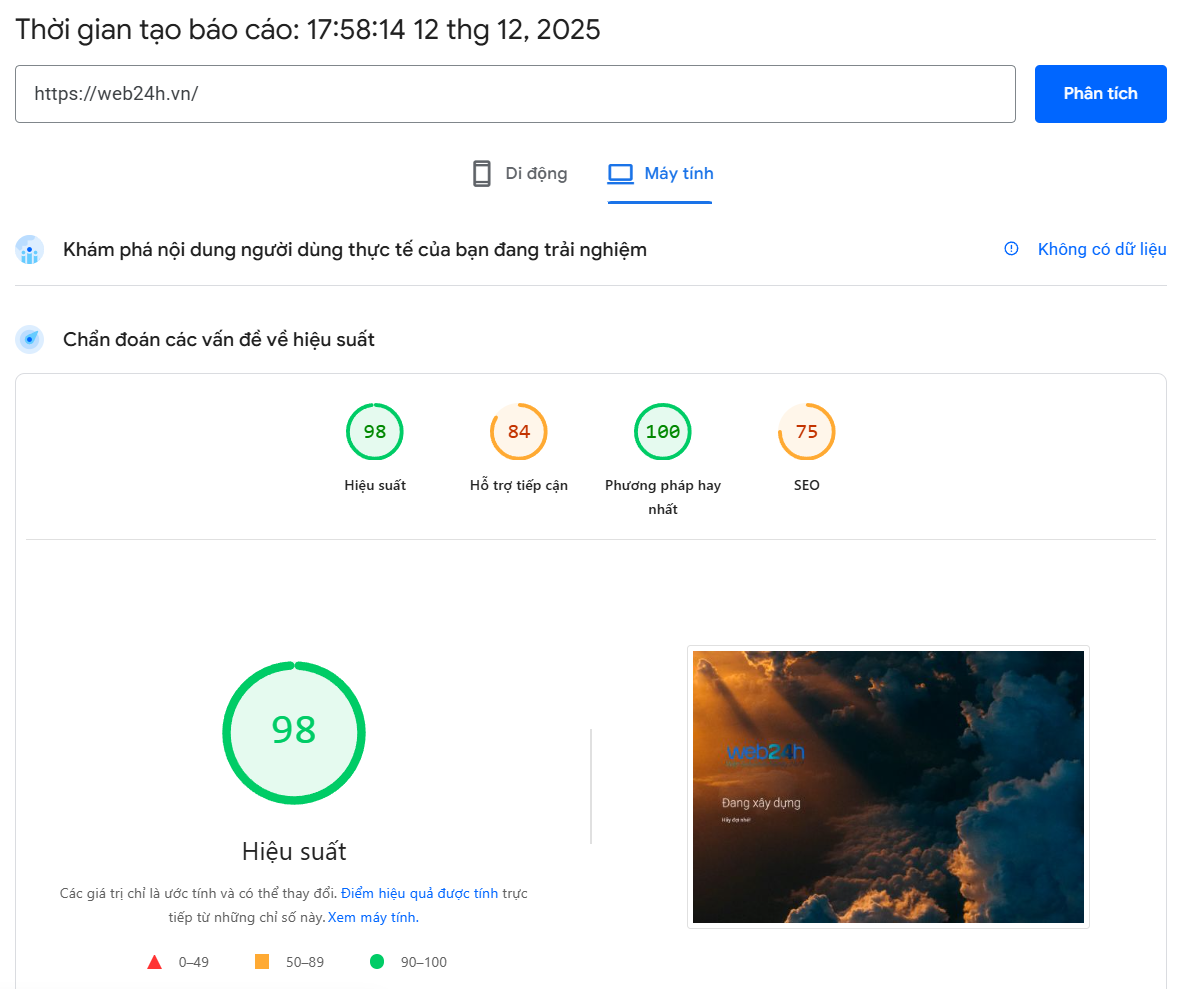
Trước khi tối ưu, hãy đo lường tốc độ hiện tại. Web24h khuyên bạn dùng 3 công cụ miễn phí này: PageSpeed Insights (https://pagespeed.web.dev)
- Công cụ của Google, cho điểm từ 0-100
- Đánh giá Core Web Vitals
- Có gợi ý tối ưu cụ thể
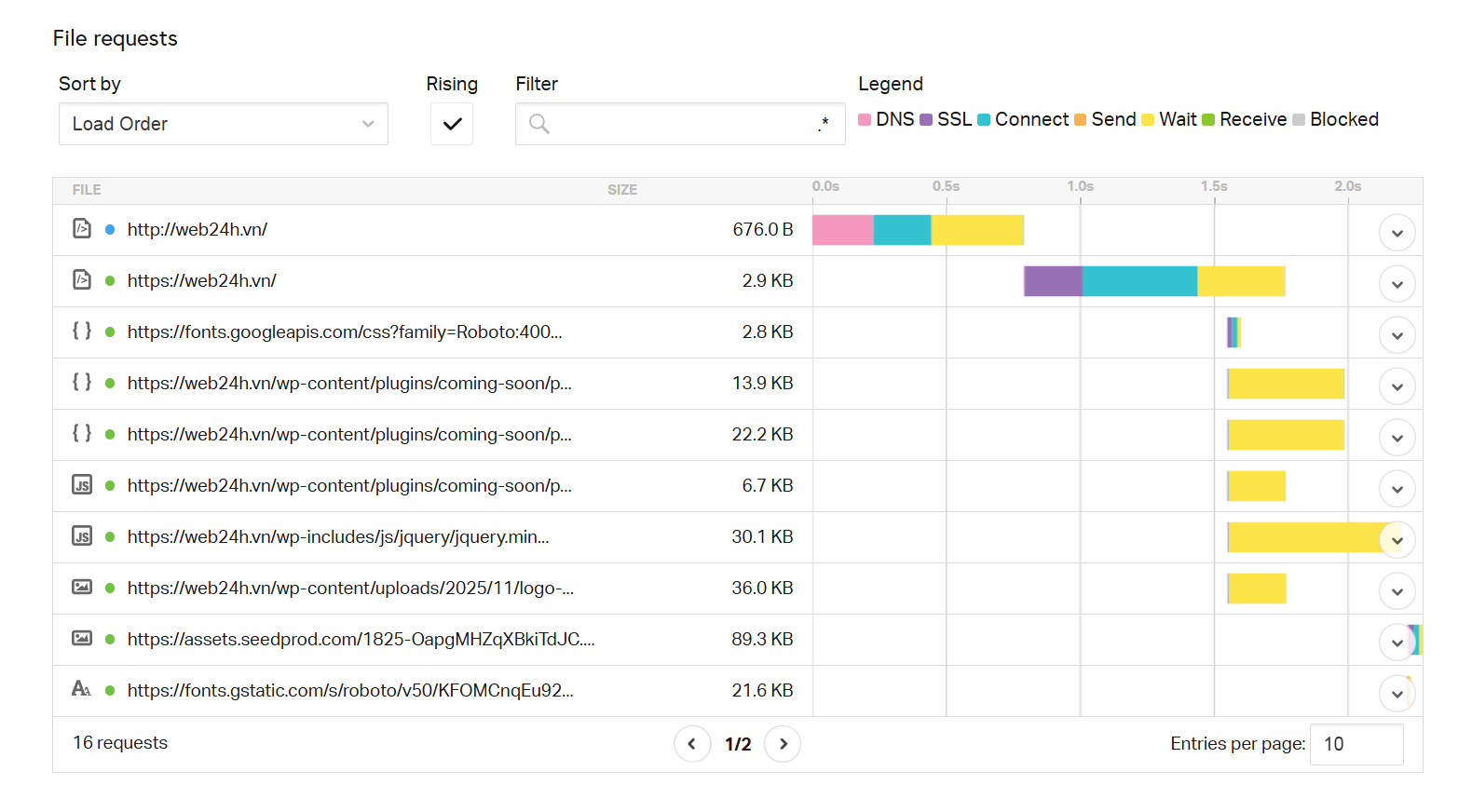
GTmetrix (https://gtmetrix.com)
- Phân tích chi tiết từng yếu tố
- Có waterfall chart dễ hiểu
- Giúp tìm ra “thủ phạm” làm chậm
Pingdom Tools (https://tools.pingdom.com)
- Test từ nhiều vị trí địa lý
- Quan trọng nếu có khách quốc tế
Ghi lại điểm số hiện tại để sau này so sánh và thấy rõ sự tiến bộ.
7 Cách Tăng Tốc Website WordPress Hiệu Quả
1. Chọn Hosting Chất Lượng – Nền Tảng Quan Trọng Nhất
Đây là yếu tố quan trọng nhất quyết định tốc độ website. Bạn có thể tối ưu code đến mức tuyệt vời, nén ảnh cực nhỏ, cài đủ thứ plugin, nhưng nếu hosting yếu thì mọi nỗ lực đều vô nghĩa. Giống như xây nhà đẹp trên nền móng yếu vậy, sớm muộn cũng sẽ có vấn đề. Tiêu chí chọn hosting tốt:
- Uptime tối thiểu 99.9%: Website chỉ “ngủ” không quá 8 giờ/năm
- SSD hoặc NVMe: Nhanh hơn HDD truyền thống 10-20 lần
- PHP 8.0 trở lên: Phiên bản mới xử lý nhanh hơn đáng kể
- Server tại Việt Nam: Nếu khách hàng chính ở VN
So sánh loại hosting:
- Shared hosting: Giá rẻ nhưng chia sẻ tài nguyên với hàng trăm website khác. Phù hợp cho website mới, lưu lượng thấp.
- VPS hosting: Hiệu suất tốt hơn với tài nguyên riêng. Phù hợp cho website trung bình.
- Cloud hosting: Tốt nhất với khả năng scale linh hoạt nhưng giá cao hơn.
Web24h.vn luôn khuyên bạn nên đầu tư vào hosting chất lượng ngay từ đầu. Đừng tiết kiệm vài chục nghìn mỗi tháng mà đánh mất khách hàng và thứ hạng SEO.
2. Cài Plugin Cache – Tăng Tốc Tức Thì
Cache lưu phiên bản HTML tĩnh của website thay vì xử lý PHP mỗi lần có người truy cập. Đây là cách đơn giản nhất mà cho hiệu quả tức thì, có thể tăng tốc 2-5 lần chỉ trong vài phút cài đặt. Top 3 plugin cache đáng dùng:WP Rocket (Trả phí – $49/năm)
- Cài xong là chạy, không cần cấu hình phức tạp
- Tự động tối ưu CSS/JS, bật Lazy Load
- Phù hợp nhất cho người mới

LiteSpeed Cache (Miễn phí)
- Cực mạnh nếu hosting dùng LiteSpeed server
- Đầy đủ tính năng nâng cao
- Cần kiến thức kỹ thuật để cài đặt tối ưu

WP Super Cache (Miễn phí)
- Plugin cache cơ bản nhất, dễ dùng
- Phù hợp cho website nhỏ và vừa
- Do đội ngũ Automattic phát triển
Lưu ý quan trọng: Chỉ cài 1 plugin cache duy nhất. Cài nhiều plugin cache sẽ xung đột và làm website lỗi.
3. Tối Ưu Hình Ảnh – Giảm Ngay 50-70% Dung Lượng
Hình ảnh thường chiếm 50-70% tổng dung lượng trang web. Tối ưu ảnh đúng cách sẽ cải thiện tốc độ đáng kể ngay lập tức. Bước 1: Nén ảnh trước khi upload
- Dùng công cụ online: TinyPNG, Squoosh, Compressor.io
- Giảm chất lượng xuống 80-85% (mắt thường không nhận ra)
- Chọn đúng kích thước: Đừng upload ảnh 4000px cho vị trí hiển thị 800px
Bước 2: Dùng plugin tối ưu tự động
- Smush (Miễn phí): Đủ dùng cho website cơ bản
- ShortPixel (Freemium): Nén tốt hơn, có chuyển đổi WebP
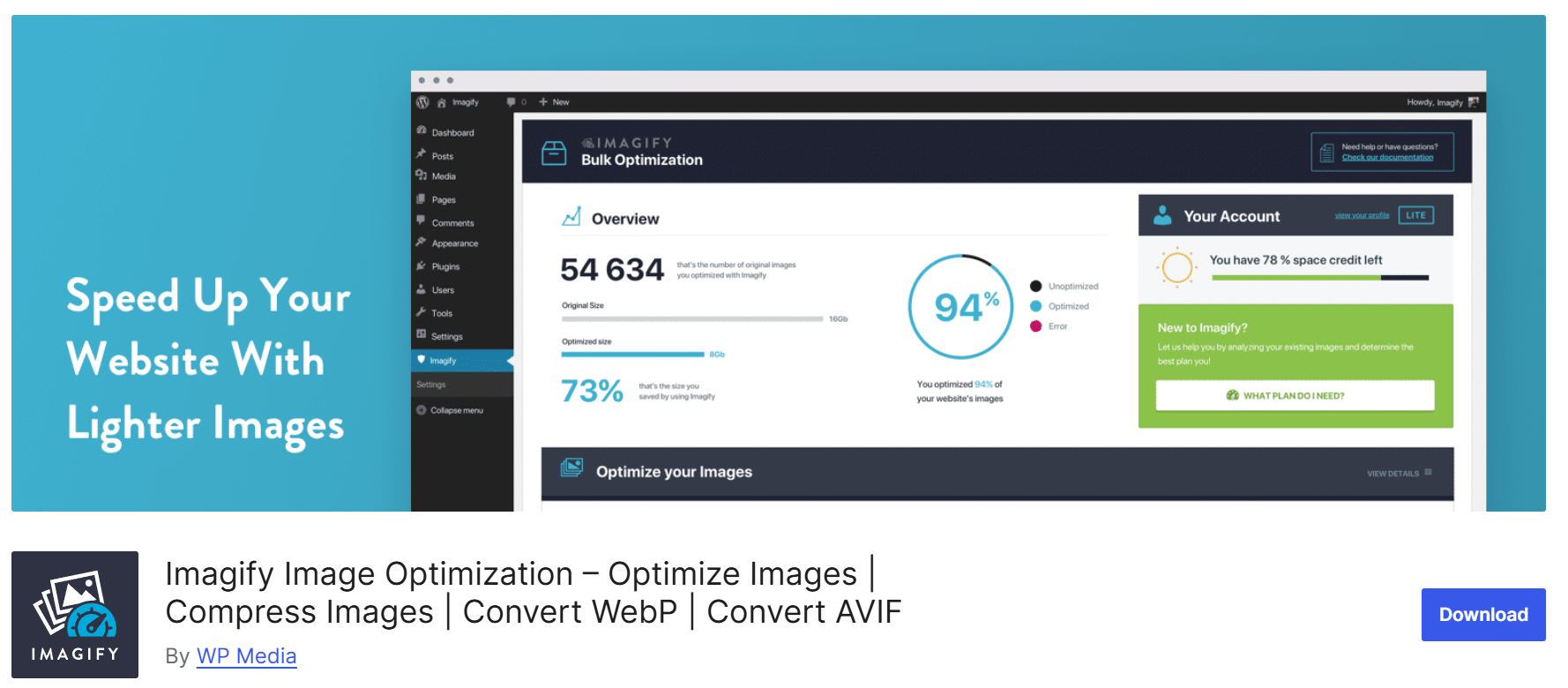
- Imagify (Trả phí): Chất lượng cao nhất
3. Tối Ưu Hình Ảnh – Giảm Ngay 50-70% Dung Lượng
Bước 3: Bật Lazy Load Lazy Load chỉ tải ảnh khi người dùng cuộn đến vị trí hiển thị. Hầu hết plugin cache đã tích hợp sẵn tính năng này rồi. Bonus: Chuyển sang WebP WebP là định dạng ảnh thế hệ mới của Google, nhẹ hơn JPG/PNG 25-35% mà vẫn giữ chất lượng. Plugin như ShortPixel, Imagify tự động chuyển đổi.
4. Dọn Dẹp Plugin và Theme
Mỗi plugin bạn cài là một gánh nặng cho website. Chúng tăng queries database, tăng yêu cầu HTTP và làm tăng thời gian xử lý PHP. Nguyên tắc sử dụng plugin:
- Chỉ cài những gì thực sự cần thiết
- Gỡ hẳn (không chỉ tắt) plugin không dùng
- Tránh plugin đa năng “all-in-one” quá nặng
- Ưu tiên plugin nhẹ, được cập nhật thường xuyên
Cách tìm plugin làm chậm website: Web24h thường dùng Query Monitor – plugin debug miễn phí giúp theo dõi thời gian xử lý của từng plugin. Hoặc đơn giản hơn là tạm tắt từng plugin một rồi test lại tốc độ để tìm “thủ phạm”. Theme cũng ảnh hưởng 40-50% tốc độ. Nên chọn theme nhẹ như:
- GeneratePress: Dưới 30KB, siêu nhẹ
- Astra: Cân bằng giữa tính năng và tốc độ
- Kadence: Hiện đại, code sạch
Tránh theme null/crack và theme quá cồng kềnh như Avada (trừ khi thực sự cần).
5. Tối Ưu Database
Database WordPress giống cái tủ đồ – ban đầu gọn gàng nhưng theo thời gian chứa đầy rác. Các bản nháp tự động, spam comment, transient hết hạn và bảng dữ liệu từ plugin đã gỡ làm database phình to và chậm dần. Plugin đề xuất:
- WP-Optimize: Dọn dẹp tự động theo lịch, rất tiện
- Advanced Database Cleaner: Chi tiết hơn, cho người có kỹ thuật
Mẹo hay từ Web24h.vn: Giới hạn số revision bằng cách thêm dòng này vào file wp-config.php:
define('WP_POST_REVISIONS', 3); WordPress sẽ chỉ lưu 3 bản revision gần nhất thay vì vô hạn.
6. Minify CSS/JavaScript và Bật Nén
Minify là quá trình “nén” code bằng cách xóa khoảng trắng, xuống dòng, comment. Quá trình này giảm 20-40% kích thước file mà không làm thay đổi chức năng. May mắn là bạn không cần làm thủ công. Hầu hết plugin cache như WP Rocket, LiteSpeed Cache đều có tính năng này. Chỉ cần vào cài đặt và bật “Minify CSS” và “Minify JavaScript”. Lưu ý: Minify JavaScript đôi khi gây lỗi hiển thị. Nếu thấy lỗi, hãy loại trừ từng file JS cho đến khi tìm ra file gây vấn đề. GZIP/Brotli compression nén dữ liệu trước khi gửi từ server đến trình duyệt, giảm 50-70% dung lượng truyền tải. Hầu hết hosting hiện đại đã bật sẵn GZIP, nhưng bạn nên kiểm tra lại bằng cách hỏi support hoặc plugin cache cũng có thể bật.
7. Sử dụng CDN
CDN – Content Delivery Network là mạng lưới server đặt khắp nơi trên thế giới. Khi bạn dùng CDN, nội dung website được sao chép lên tất cả server này. Người từ Hà Nội sẽ tải từ server gần Hà Nội, người từ Singapore tải từ server Singapore. Điều này giúp giảm khoảng cách địa lý và tăng tốc đáng kể. Cloudflare (Miễn phí – Đề xuất số 1)
- Gói miễn phí đã rất tốt
- Dễ cài đặt chỉ trong vài phút
- Có thêm tường lửa và chống DDoS
- Cách cài: Đăng ký → Thêm website → Đổi nameserver → Bật tối ưu
BunnyCDN (Trả phí)
- Hiệu suất cao hơn Cloudflare một chút
- Giá rẻ, tính theo GB sử dụng
- Setup phức tạp hơn
Web24h khuyên dùng Cloudflare miễn phí cho hầu hết website. Chỉ cần nâng cấp trả phí khi lưu lượng rất cao hoặc cần tính năng đặc biệt.
Những Sai Lầm Cần Tránh
Web24h.vn muốn nhắc bạn tránh một số sai lầm phổ biến khi tối ưu tốc độ: Cài quá nhiều plugin tối ưu cùng lúc Nhiều người nghĩ nhiều plugin = nhanh hơn. Thực tế thì 2-3 plugin cache, 3-4 plugin tối ưu ảnh sẽ xung đột và làm website lỗi. Nguyên tắc: Chọn 1 plugin tốt cho mỗi việc. Chạy theo điểm 100/100 Nhiều người sẵn sàng phá giao diện, tắt tính năng chỉ để được điểm cao. Thực tế thì điểm số chỉ tham khảo, quan trọng là tốc độ người dùng cảm nhận. Website đạt 85 điểm load mượt trong 2 giây tốt hơn website 100 điểm nhưng giao diện vỡ. Không backup trước khi tối ưu Dù cẩn thận đến đâu vẫn có thể xảy ra lỗi. Cài plugin backup tự động như UpdraftPlus, schedule chạy hàng ngày và lưu lên cloud. Như vậy nếu có vấn đề bạn restore lại được ngay. Quên test sau mỗi bước Đừng làm một lúc quá nhiều thứ. Hãy làm từng bước, test kỹ, đảm bảo hoạt động bình thường rồi mới chuyển sang bước tiếp.
Lộ Trình Thực Hiện
Nhiều bạn có thể thấy choáng ngợp với quá nhiều thông tin. Web24h đã chuẩn bị lộ trình từng bước để bạn dễ theo dõi: Tuần 1 – Nền tảng
- Kiểm tra và nâng cấp hosting nếu cần
- Cài plugin cache và cấu hình cơ bản
- Chỉ 2 việc này đã tăng tốc 2-3 lần
Tuần 2 – Nội dung
- Tối ưu tất cả hình ảnh (cả cũ và mới)
- Dọn dẹp plugin không dùng
- Cân nhắc đổi theme nếu hiện tại quá nặng
Tuần 3 – Kỹ thuật
- Dọn dẹp database

Lộ Trình Thực Hiện - Bật minify CSS/JS
- Bật nén GZIP/Brotli
Tuần 4 – Nâng cao
- Setup CDN
- Nâng cấp PHP lên phiên bản mới nhất
- Tối ưu các yếu tố nâng cao khác
Sau mỗi tuần, test lại và ghi nhận kết quả để thấy rõ tiến độ.
Tốc Độ Chuẩn Là Bao Nhiêu?
Theo khuyến nghị của Google và các chuyên gia:
- Dưới 2 giây: Rất tốt, xuất sắc
- 2-3 giây: Tốt, chấp nhận được
- 3-5 giây: Trung bình, cần cải thiện
- Trên 5 giây: Quá chậm, cần tối ưu ngay
Mục tiêu của bạn nên là giữ tốc độ dưới 3 giây. Đây là ngưỡng mà hầu hết người dùng cảm thấy thoải mái.
Câu Hỏi Thường Gặp
Website quá chậm, nên bắt đầu từ đâu? Theo kinh nghiệm của Web24h thì kiểm tra hosting trước tiên. Nếu hosting quá yếu, mọi tối ưu khác đều vô nghĩa. Sau khi đảm bảo hosting ổn, hãy cài plugin cache và tối ưu hình ảnh – hai việc cho kết quả nhanh nhất.
Plugin cache nào tốt nhất cho người mới? WP Rocket nếu không ngại chi $49/năm vì thực sự đơn giản – cài xong là chạy. Nếu muốn miễn phí thì WP Super Cache là lựa chọn an toàn nhất. LiteSpeed Cache mạnh nhất nhưng chỉ nên dùng nếu hosting hỗ trợ và bạn có kiến thức kỹ thuật.
Có nhất thiết phải đạt 100/100 trên PageSpeed không? Không cần thiết. Điểm 100 rất khó đạt và đôi khi phải hy sinh nhiều thứ. Web24h.vn thấy nhiều website đạt 80-90 điểm nhưng load nhanh hơn cả website 100 điểm. Quan trọng là tốc độ thực tế người dùng cảm nhận.
Lazy Load có ảnh hưởng xấu đến SEO không? Hoàn toàn không. Google hiểu rõ kỹ thuật Lazy Load và còn khuyến khích sử dụng. Crawler của Google đủ thông minh để load toàn bộ hình ảnh khi thu thập dữ liệu.
Bao lâu nên tối ưu database một lần? Web24h khuyên dọn 1-2 tháng một lần. Nhưng cách tốt hơn là cài WP-Optimize để tự động dọn hàng tuần. Database luôn gọn gàng, website luôn mượt.
CDN miễn phí có đủ tốt không? Cloudflare miễn phí đã rất tốt cho hầu hết website. Web24h dùng Cloudflare free cho nhiều website và thấy hiệu quả rất tốt. Chỉ cần nâng cấp khi website có lưu lượng rất cao hoặc cần tính năng đặc biệt.
Kết Luận
Tăng tốc website WordPress không hề khó nếu bạn biết đúng cách và làm từng bước. Bảy cách mà Web24h vừa chia sẻ đã được áp dụng thành công trên rất nhiều website với kết quả rõ rệt. Điều quan trọng nhất là tốc độ website không chỉ là con số trên công cụ test mà là trải nghiệm thực tế của người dùng. Website nhanh giúp giữ chân khách hàng lâu hơn, tăng thứ hạng SEO, cải thiện tỷ lệ chuyển đổi và cuối cùng là tăng doanh thu. Hãy bắt đầu từ hôm nay, làm từng bước theo lộ trình mà Web24h.vn đã gợi ý, và nhớ test sau mỗi thay đổi. Chúc bạn thành công!
